
Интерфейс
Верхний бар
Левая сторона — добавление узлов

Кнопки для быстрого добавления основных типов нод на канвас:
| Кнопка | Описание |
|---|---|
| Узел | Стандартная нода с таблицей данных. Двойной клик откроет таблицу |
| Контейнер | Нода-группа, в которую можно помещать другие узлы |
| Текст | Текстовая нода для комментариев |
| Сетка | Направляющие для выравнивания при проектировании больших систем |
Центр — отмена и автораскладка
| Кнопка | Описание |
|---|---|
| Отменить | Отмена последнего действия (Ctrl+Z) |
| Повторить | Повтор отменённого (Ctrl+Shift+Z) |
| Автораскладка ↓ | Автоматическое расположение нод сверху вниз (иерархия) |
| Автораскладка → | Автоматическое расположение нод слева направо |
Правая сторона — боковые панели

| Кнопка | Панель | Описание |
|---|---|---|
| Описание | Правая | Markdown-панель с текстом и инлайн-ссылками на ноды. Удобно для описания системы |
| Узлы | Правая | Каталог типов узлов: дизайн-элементы, графики, источники данных |
| Данные | Нижняя | Список узлов и их таблицы. Позволяет работать с двумя таблицами одновременно |
| Библиотека | Правая | Более 200 готовых узлов в двух группах |
| Теги | Правая | Глобальная система тегов в стиле Notion |
Левая вертикальная панель
Расположена у левого края экрана. Разделена на три блока.
Верхний блок — навигация
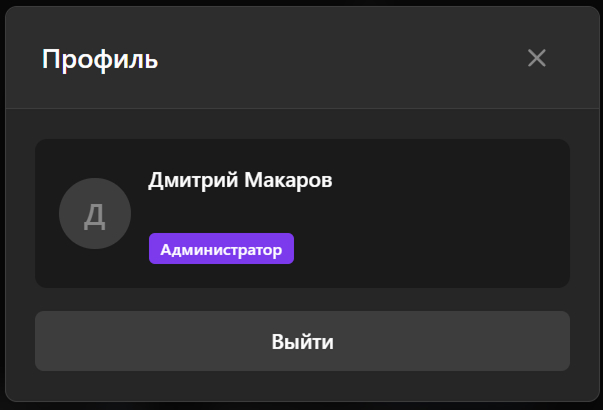
| Кнопка | Описание |
|---|---|
| Профиль | Авторизация и управление аккаунтом. Зелёная подсветка — вы вошли в систему |
| Проекты | Управление проектами и доступ к шаблонам |
| Поделиться | Открывает окно расшаривания (только для авторизованных) |
| MCP | Интеграция с внешними системами через MCP-протокол (только для авторизованных) |
| Справка | Панель помощи по системе |
Средний блок — управление канвасом

Переключатели, управляющие поведением канваса.
| Переключатель | Описание |
|---|---|
| Направляющие выравнивания | При перетаскивании нод появляются направляющие для точного выравнивания. Состояние сохраняется между сессиями |
| Тип линий связи | Переключает стиль новых связей: кривые (безье) или ступенчатые (прямые углы). По умолчанию — ступенчатые |
| Предпросмотр значений | При наведении на ноду показывает вычисленные значения метрик во всплывающем окне. Состояние сохраняется между сессиями |
| Режим просмотра | Переключает канвас в режим только для чтения — редактирование, создание и удаление нод отключены. Подробнее — в разделе расшаривание |
| Простой режим | Переключает на мобильный вид — вместо канваса отображается лента с данными в одну колонку |
Подсветка
Активный переключатель подсвечивается красным, неактивный — серым.
Нижний блок — масштабирование
| Кнопка | Описание |
|---|---|
| Приблизить | Увеличить масштаб канваса |
| Отдалить | Уменьшить масштаб канваса |
| Вписать всё | Автоматически подогнать масштаб и позицию, чтобы все ноды были видны |
Библиотека
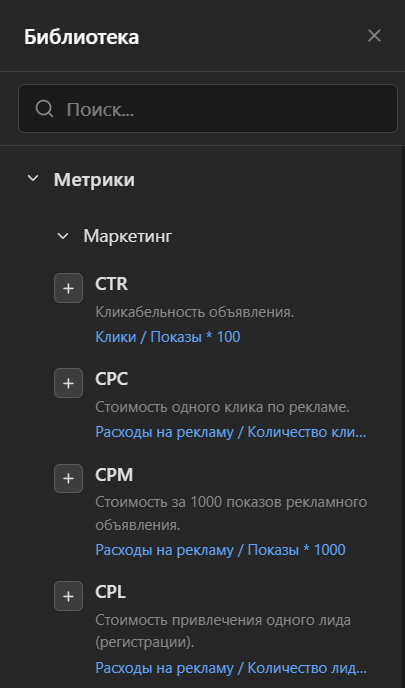
Содержит более 200 готовых узлов, разделённых на две группы:
- Метрики — узлы с готовыми формулами популярных метрик. Подставьте свои данные — и всё работает.
- Точки контакта — всевозможные каналы взаимодействия с аудиторией.
Панель «Данные»
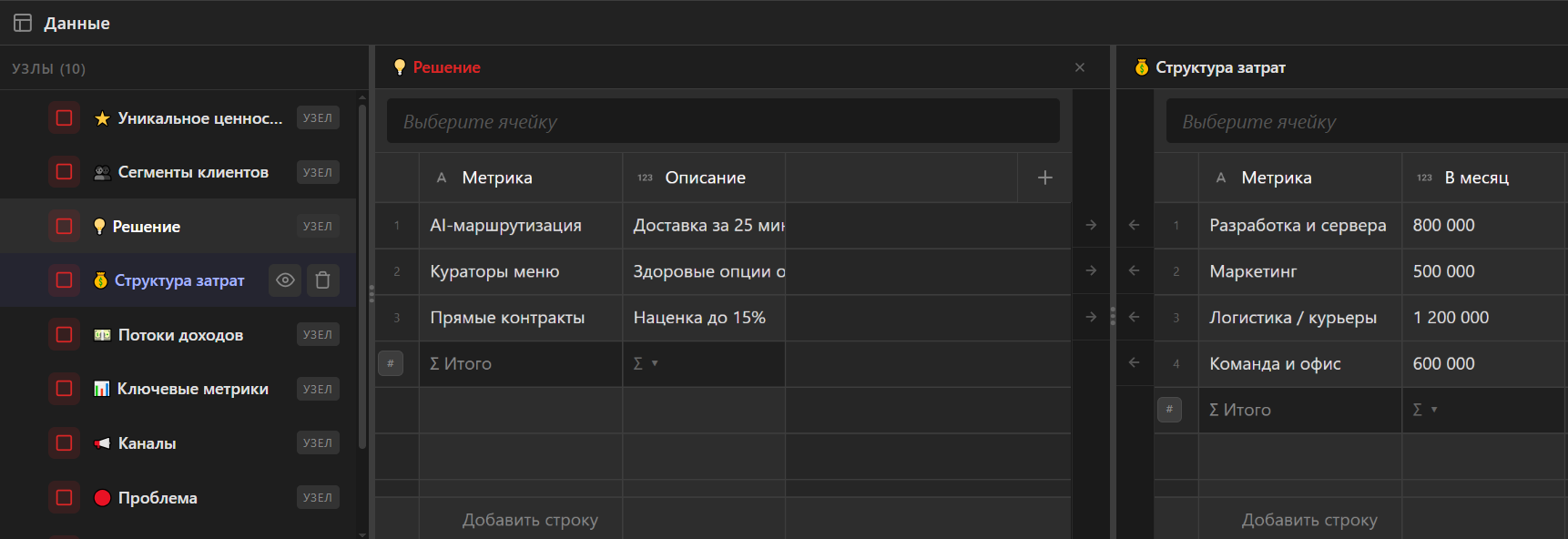
Нижняя панель открывает до двух вкладок со списками метрик. В режиме двух таблиц можно передавать метрики между ними через кнопки на разделительной полосе.
Синхронизация с канвасом
Выбор узла в панели данных синхронизируется с выделением ноды на канвасе и наоборот. Вкладки открываются поочерёдно — слева и справа.
Работать с данными можно как в нижней панели, так и в модальных окнах (двойной клик на ноду). Модальные окна удобнее для настройки цветов и тегов, нижняя панель — для работы с большим числом столбцов.
Панель можно растягивать по высоте — потяните за верхний край.
Простой режим
Мобильный/упрощённый вид системы. Вместо канваса — лента данных в одну колонку.
Управление:
| Элемент | Описание |
|---|---|
| Вкладки | Переключение между видом канваса и данных |
| Узлы | Выдвижная панель со списком нод (свайп вправо от левого края) |
| Описание | Выдвижная панель с описанием проекта (свайп влево от правого края) |
| Полная версия | Кнопка для возврата в полный режим с канвасом |
Горячие клавиши
Полный список — на странице горячие клавиши. Быстрый обзор основных:
| Комбинация | Действие |
|---|---|
R / F2 | Редактирование названия выделенной ноды |
Tab + стрелки | Переключение между нодами |
Shift + ↑ / ↓ | Масштабирование канваса |
N, C, B, T... | Быстрое создание нод |
Ctrl+Z / Ctrl+Y | Отмена / повтор |